
Standard
La base limpia
Contornos claros a partir de la referencia, pensados para transferir sin ruido.
- Líneas principales legibles
- Rápido para piezas de contorno
- Editable después de generarse
Una herramienta creada por Johan Castillo
Prepara una pieza desde la referencia hasta el papel. Aquí puedes ver cómo revisar el stencil, elegir los tonos y las agujas por zona e imprimir el diseño a la medida de tu cliente.
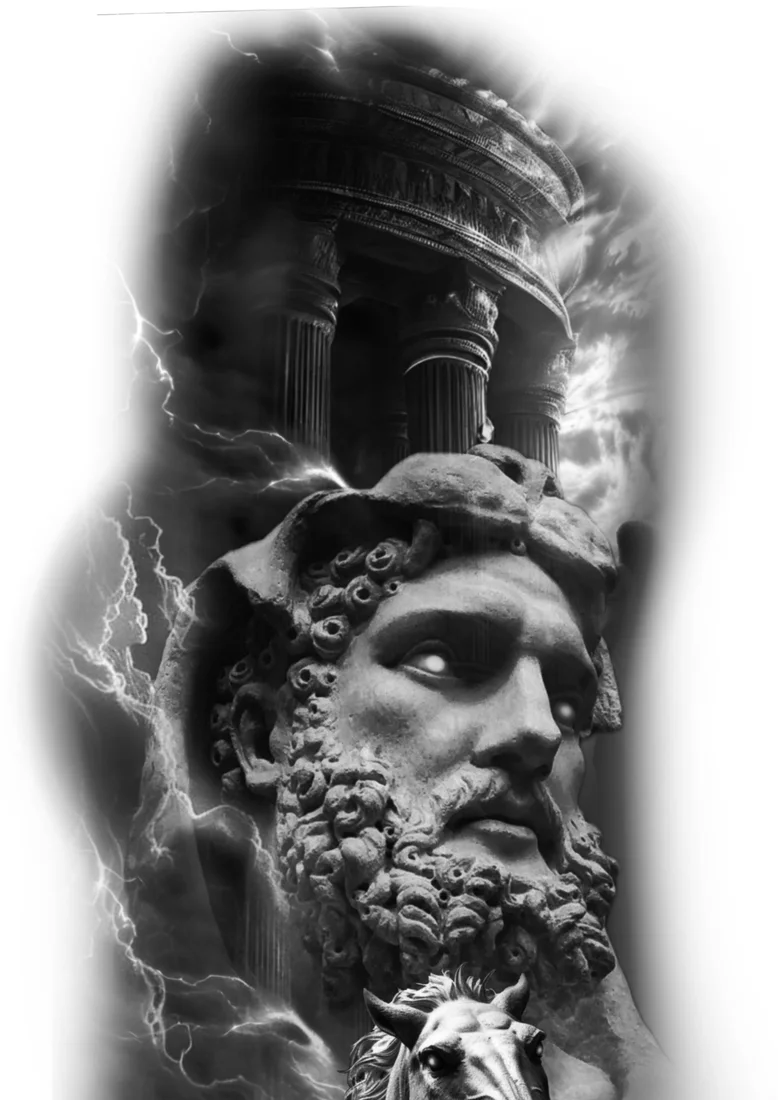
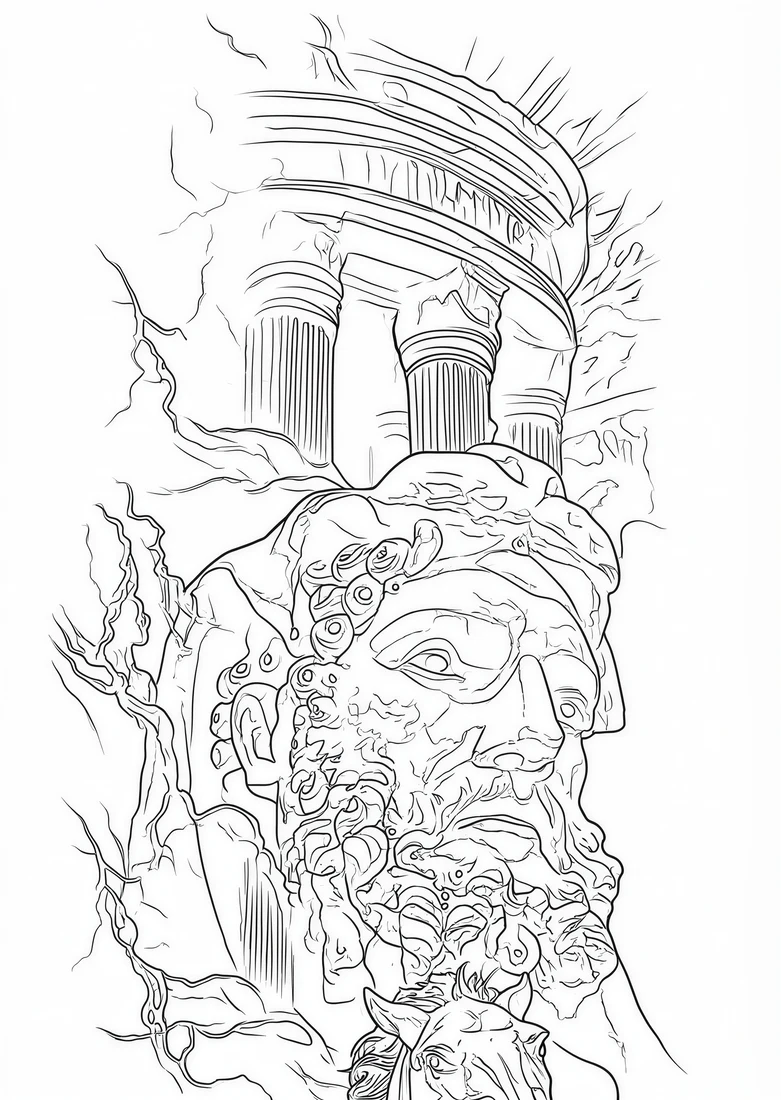 ReferenciaStencil
01 — Flujo
La herramienta propone; el artista revisa. Cada etapa deja algo a la vista para que lo compruebes con tus propios ojos antes de pasar a papel.
Tu referencia se trabaja en tu espacio privado, no en una galería pública.
Standard o Premium, según el detalle que necesite la pieza.
Edita las líneas finas y consulta los mapas como orientación.
A4 a tamaño real o en mosaico con margen de 5 mm.
02 — Stencil
Dos maneras de generar la base. Ninguna sustituye tu criterio: ambas producen un punto de partida que revisas y corriges.
Standard
Contornos claros a partir de la referencia, pensados para transferir sin ruido.
Premium
Conserva más información de la referencia para piezas que piden más lectura.
Líneas finas editables
Borra, corrige y limpia las líneas finas antes de exportar. Lo que imprimes es lo que dejaste en pantalla.
Mapas
En el mapa de tintas, elige tu marca y toca una zona de la referencia. Los tonos parecidos se agrupan para que puedas preparar la paleta. Toca una tinta para ver dónde aparece, incluidas luces o acentos pequeños. En el mapa de agujas, revisa la agrupación sugerida para cada zona y su función en el diseño.
ConsultivoImpresión A4
Mide en centímetros la zona del brazo o la pierna. En impresión A4, ajusta el stencil a esa medida y revisa la distribución. Si ocupa varias hojas, descarga el PDF, imprime al 100 % y une las páginas siguiendo la continuidad del dibujo y los márgenes de 5 mm.
Privado
Un espacio para preparar, no para publicar. Tus referencias y stencils se quedan en tu flujo de trabajo.
03 — Fusión
Fusión coloca el stencil sobre la referencia para que revises manualmente si las líneas caen donde deben. Es una herramienta de comparación visual.
Lo que no hace: Fusión no garantiza un alineado geométrico. Si ves desplazamientos, los detectas tú. El calce del modo Premium sigue necesitando validación contra los originales.
04 — Antes de imprimir
Sin promesas: esta es la lista de lo que la aplicación te muestra para que lo compruebes antes de gastar papel de transferencia.
Acceso
Johanartss está en fase beta y puede cambiar. Después de la beta llegará una modalidad Exclusiva.